ラベル JamUp の投稿を表示しています。 すべての投稿を表示

2017年8月19日

Beat It ギターソロ 3つ目のパートの謎

マイケル ジャクソンの名曲 Beat It のエディー・ヴァン・ヘイレンのギターソロについて。。。

弾けるようになりたいなと思ったんですが。。。

1つ目のパート
うぉ~ん うぃ~ ピャー ピャー(ピッキング ハーモニクス)
2つ目のパート
タラリラタラリラ リラリラ ラリラー(タッピング)

ここまでは良いとして。。。

3つ目のパートがどうやって弾いているのかが解からない。

Youtubeで動画をチェックして見ると皆それぞれ弾き方が違う!!!
これはかなり適当に弾いてますし。。。

これはアレンジしてるし。。。

やはり日本の第一人者SATSUMA氏のこれかな!でもあんなに指広げて早く動かないし、早すぎてよく解からん。。。
これは速度は落としているけどなんかしっくりくるなー

とりあえず、わけわからなくなってきたんで、まずは、自分の耳で音をチェックすべくJAM Up JAMプレイヤーを使い速度を落として再生して耳コピしてみました。


これを使えば音程は変わらず再生速度を落とせます。
この曲は半音下げチューニングですが面倒なんでこっちで曲自体のキーを半音上げちゃいます。
そしてループ再生でひたすら繰り返しそのパートを聞き返します。

うーん。。。

たらりれろら たりたりれろ たりらろら たりらろら らろーん!?って感じかな!?

たらりらろら = 2弦12f->15f->19f->1弦12F->19F->15f
たりたりれろ = 1弦12F->14f->12f->14f->2弦15f->12f
たりらろら  = 2弦15f->1弦12f->14f->2弦15f->12f
らろーん   = 1弦12f->2弦12f->チョーキング

弾いているポジション、奏法は別として音数と音程はこれに違いないと思っていますが、これじゃ曲のテンポに指が追いつかない。。。
ワイドストレッチ奏法かタッピング奏法でやるにも指の動きはとても難しい。。。

結局どの弾き方をするにも難しい事が判明。
練習あるのみです。
とりあえずフルピッキングでそれっぽく弾けるようになったんでその動画を公開してみました。

若干怪しいとこあるけどギリギリセーフか!?

即興の1発録りでこれを決めるエディーは凄すぎるな。。。

2016年8月16日

ZOOM G1Xon vs JamUp で弾いてみた! Dani California - RED HOT CHILI PEPPORS

Dani California - RED HOT CHILI PEPPORS の ジョン フルシアンテ ストラト サウンド に ZOOM G1Xon と JamUp Pro で迫ってみようと思います。

 以前この曲のこの音を JamUp でやってみたのですが、ZOOM G1Xon と JamUp どっちがジョン フルシアンテ のギタートーンに迫れるか⁉︎という企画でやったみようと思います。

使用機材

ZOOM G1Xon
Great Muff ( Big Muff ) / Phaser / MS1959 (Marshall 1959 Plexi) / Tiled Reverb

JamUp Pro
Guitar Muff ( Big Muff ) / PHASE ( MXR PHASE 100 ) / Plexiglas ( Marshall 1959 Plexi ) / Spring Reverb ( FENDER '63 Spring Reverb )

ギター FENDER American Standard Stratocastor


オーディオインターフェース LINE6 SONIC PORT

DTM Apple GarageBand

JamUp から GarageBand への入力は Inter app - audio で、
ZOOM G1Xon は SONIC PORT を介しそのまま GarageBand へLINE in です。

ちなみにZOOM G1Xon にも spring reverb ありますが、プロセッサの制限で選べませんでした。


結果

ZOOM G1Xon の方がクリアでタイトな音、JamUp はファットでウォームな感じになりました。レコーディング後にミックスした総合的な音としては、JamUp の方がまとまっていて聴き易い音だと思います。
ZOOM G1Xon はヘッドフォンでモニターしながら「これだっ!」ってセッティングだったはずなんですが…もぉちょいセッティング詰める余地はありそうですけど傾向としてはそんなに大きく外れてはいないかなー… ZOOM G1Xon はヘッドフォン付けて弾いてる分には最高なんですけどねー…
Tiled Reverb が良くなかったかなー。

またの機会に、再トライしてみようと思います。

2016年7月17日

JamUp と FENDER USA ストラト キャスター で弾いてみた Red Hot Chili Peppers - Hump de Bump

JamUp と FENDER USA American Standard ストラト キャスター でRed Hot Chili Peppers - Hump de Bump 弾いてみました。

ちなみにいつもの JamUp のセッティングでSONIC PORT + GarageBand でドラムを打込みで録ってみました。

Red Hot Chili Peppers - Hump de Bump

アルバムCalifornication 以降 レッチリ のアルバムではモロにファンク!って曲はなかった気がしたんですが、Stadium Arcadium に収録された Hump de Bump 、久々にファンキーな曲となっています。ビデオクリップもかなりのファンキーっぷりです。

Tone Setting

ギター ->ストラトキャスター必須。
JamUp->  Spring Reverb -> Plexiglas


僕のギターでヴォリュームとトーンはヴォリューム 7-9位、トーン 9位です。

セッティングの詳細

-AMP Plexiglas
Presence 7.5
BASS 2.5
MID 4.8
TREVLE 9.9
MASTER 10
PRE AMP 10

-Spring Reverb
DWELL 10時 , MIXER 9時 , TONE 12時

-GUITAR
FENDER American Standard Stratocastar
VOL 8-9
TONE 9


2016年7月15日

JamUp で弾いてみた Fire - Jimi Hendrix Experience

The Jimi Hendrix Experience のデビューアルバム Are you Experienced? に収録されている Fire 。
この曲はジミヘンのを聴く以前に Red Hot Chili Peppers がアルバム Mothers Milk でカバーしてるのを先に聞いてカッコいい曲だなーって思ってたんですが、ジミヘンの曲だと知ったのはそれから随分あとになってからでした。

本家のほうが60年代の妖しい雰囲気から始まる感じで好きですね。歌詞の内容も妖しい雰囲気からのストレートの剛速球って感じでイイですね(笑)。

この曲は、ギターソロの前の間奏のギターの音色が僕の中ではかなり気に入っていて迫力のあるFuzzトーンを豪快に鳴らすだけでも気持ちよさそうな気がしてたんで音色を真似るべく JamUp で音色を作ってみました。


SONIC Port + GarageBand でドラムを打込みました。
ギター ->ストラトキャスター必須 チューニングは半音下げですがレギュラーチューニングで録りました。

JamUp->JamUp Proにアップグレードします。(FuzzFaceを使いたいので)
            更に Vibe を使いたいので Vintage Effect Expansion Pack も購入しました。
セッティングは FuzzFace -> Voodoo Lab Vibe -> Spring Reverb -> Fender Black Duo

ってとこでしょうか。。。

ジミヘンがMarshall Plexiを使っていたのは有名ですがどうもJamUpでFuzzFaceとPlexiだと
どうやっても音がブーミーになってしまったのでFenderにしました。(まあお好みで!)

この曲では Fuzz のGAINをMAXにしました。
ギターのVolumeもTONEもほぼ10にしました。

参考までに僕のセッティング
-FUZZ FACE
Volume 3時 , Fuzz MAX

-Vibe (ソロ時)
Swich -> CHORUS
Speed 1
INTENSITY 5

-Spring Reverb
DWELL 9時 , MIXER 8時 , TONE 12時

-AMP Blackface Duo
BRIGHT ON,Volume 6.5 , TREBLE 6.5 , MIDDLE 4.5 , BASS  5.5

-GUITAR
FENDER American Standard Stratocastar
VOL 10 TONE 10

通常のリフはフロントピックアップ
間奏はセンターピックアップ
ソロはリアピックアップ

2016年7月14日

LINE6 SONIC PORT の使い道

LINE6 SONIC PORT の僕の使い道について書きます。


for Mobile POD

Mobile POD は同じく Line6 から出ているまさしく SONIC PORT 用のiPhoneアンプシュミレータアプリです。
Mobile POD はApp Store より無料でダウンロードできますが SONIC PORT がiPhoneに接続されていないと使えません。
アプリケーションがSONIC PORT の有無を検出しているようです。
なのでMobile POD を使う場合は必要です。


for JamUp

JamUp を使う時のiPhoneとギターを接続する為のI/Fとして利用しています。これはJamUpに限らず、Amplitube 等他のアンプシュミレータアプリを使う場合も同様かと思いますが、SONIC PORT さえあればほとんどのアプリでギターを接続することは可能です。

最近は Mobile POD よりもJamUp使うことのほうが多いのですが、僕の中ではこの2つがアンプシュミレータの2大アプリだと思っています。
iRIG だと Mobile POD が使えないことを考えるとやっぱり SONIC PORT かなーって感じです。


for ZOOM G1Xon

GarageBandでレコーディングを行う場合、Mobile POD や JamUp はアプリがGarageBandと連動しこれらを音源にレコーディングすることができますが、 ZOOM G1Xon を音源にレコーディングする時に ZOOM G1Xon の LINE出力を SONIC PORT の LINE入力に接続しレコーディングしたりしています。
ただその時は、Mobile POD か JamUp からの音源入力としますがアンプ、エフェクト類を全て外し、ギター入力からの音が出ない状態にしておけばLINE入力だけで録音可能できます。


何はともあれ GarageBand 等iPhone/iPadでレコーディングやら色々とやる向きにはSONIC PORT 色々使えます。

2016年7月9日

GarageBand の使い方 ドラムの打込み方法

GarageBand の使い方 ドラムの打込みに挑戦。

GarageBand は単なるマルチトラックレコーダーだけでなくドラム、ベース、キーボードの打込みができます。
まあ打込みなんてやったことないし、面倒くさそうだし。。。
僕のようなただの素人ギター弾きの場合、ベースは簡単なラインでピック弾きなら弾けるかなー、ドラムは怪しい8ビートが叩けるかってとこでしょうか!
キーボードなんて猫踏んじゃったレベルですわ。

今ギターで弾いてみたい曲を色々考えているとこですが、いざ弾きたい曲を見つけギターのオケサイトを物色しても、必ずその曲のオケがあるわけでもありません。
特に僕の曲の嗜好は人とずれてるんで若干マニアックorマイナーな曲を弾きたくなることが多いのです。
そんなわけでとりあえずドラムのトラックでも打込んでみよかーってことでやり方をメモしておきます。
とりあえず簡単な8ビートの打込み例です。

1)GarageBand の起動し+ボタンでプロジェクト追加。


2)音源選択画面でドラムを選択。


3)画面左上のメニューを開きどのドラムセットの音源を使うか選択。

これらは後で変更可能。

4)画面右上の設定ボタンを押す


5)設定画面にてドラムトラックの音量、パンニング、エコー、リバーブ等の各種設定を行う。

これらは後からでも変更可能。

5)曲タブを開きテンポと拍子を設定する。
拍子については単純な8ビートであればそのままの4/4でOK

設定後に完了を押す。

6)画面右上の+を押す。


7)小節数を設定する。後で増やせるのでとりあえず8小節で。


8)「トラック」をダブルタップすると「編集」がメニュー表示されるので「編集」を押す。
トラックをダブルタップ

編集 が表示されるのでこれをタップ

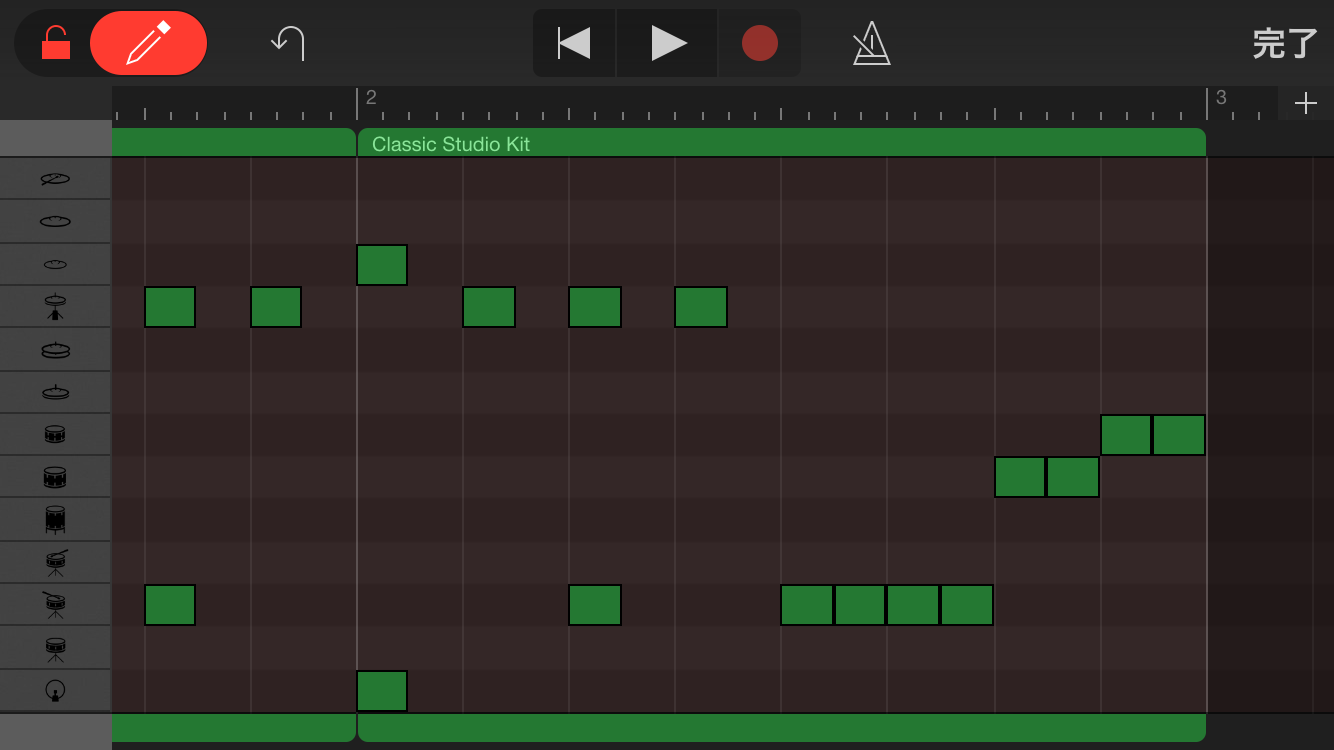
9)ドラムの打込み画面が表示される。
画面左の縦軸が音の種類(バスドラ、スネア、シンバル等)を指す。
その横赤枠は小節を指し、横軸に鳴らす音をタップし埋めていく。

音の入力は画面左上のロックを解除する。(右にスライド)

10) ドン・タン・ドド・タン という8ビートの入力例
まずはバスドラを入力したところ
更に上段にハイハット、中段でスネアを追加
11)1小節分の入力を終えたらとりあえずロックする。


12)必要に応じドラムの強弱、アクセントを入力する。
その場合、調整したい音をダブルタップしメニューより Velocity を押しスライドバーで音量を調整する。


終わったら完了を押す。

13)作成したドラムの小節を残りの小節に(必要な分だけ)コピーペーストする。


14)ドラムのおかず等を入れたければその小節をダブルタップし編集する。
スクリーンをピンチすると更にグリッドが細かくなり、より細かいロールも入力可能。

以上、しょっぱなはとても面倒くさいし、iPhoneだと画面も小さいんでこのグリッドへの打込みは慣れないと難しいですけど、慣れてしまえば電車の中でもドラムの打込みができますね!


広告

アフィリエイトのアクセストレード

2016年7月8日

GarageBand iTunesライブラリから楽曲、音源を取り込む方法について

iOSガレージバンド で iTunesライブラリから楽曲や音源を取り込む方法についてのメモ。

無料の DTM iPhoneアプリ GarageBand を使ってギターの練習や録音に使ってます。
無料なのとappleのアプリなんで直感的に使えるかと思いきや、使い方が良くわかんなかったんで楽曲、音源のトラックへの取り込み方法について書いておきます。

1)ガレージバンドを起動し左上の+を押し新規プロジェクトを作成。


2)音源選択画面にて Audio Recorder (このマイクの絵)を選択。


3)画面左上赤丸のトラック表示ボタンを選択。


4)画面右上の+ボタンを押す。


5)ソングセクションにて小節数(曲の小節数)を設定。

この設定をしないと設定されている小節数分しか曲が読み込まれないので必ず設定。
小節数は 自動 を選択。


設定終了後は完了で戻る。

6)画面右上の ループブラウザ ボタンを押す。


7) iTunesに入っている曲を読み込む場合 ミュージック を選択しライブラリより読込む曲を選択。

この時、長押しする。


ここで長押し

8)以下のように曲が読込まれる。


※何故だか曲が2回分読込まれる場合がある。(なんでだろう??)
その場合は手動で曲を分割削除している。

ここまでで画面上中央の再生ボタンを押すことで読込んだトラックが再生される。


広告
サウンドハウス

------------ここから下は MobilePOD や JamUp からギターを入力する方法------------


9)次にギターを別トラックに追加する為画面左下の+ボタンでトラックを追加する。


10)下の図の Inter-App Audio App を選択。


11) Inter-App Audio App に対応したAppを選択

ここでは一番右の Mobile POD 選択
当然 SONIC PORT 等のオーディオインターフェイスは接続しておく必要がある。


12 Mobile POD 起動。

画面中央左の録音、再生、巻き戻しボタンで Garage Band への録音操作可能。
GarageBand アイコンを押せば GarageBandの画面に戻る。


以降手順9)以降を繰り返すことでトラックを追加できます。

自分は曲を読込む画面に直感ではたどり着けなかったです。
そして曲を選択し読込ませる時も、まさか長押しするとは思わなくて全然わかんなかったです。


広告
アフィリエイトのアクセストレード