iOS(iPad,iPhone)にギターを接続する為のオーディオインターフェイスとしてはLine6 Sonic Port , IK Multimedia iRig , APOGEE Jam といった製品が持ち運び出来て手軽で使い易く定番かと思います。
これらの製品は基本的にiOSアプリのギターアンプシミュレータ(GarageBandのアンプや、Line6 Mobile Pod,PositiveGrid JamUp,BIAS FX等など)を使うのがメインとなる使い方になると思います。
今回はそういった目的ではなく、ZOOM G3n/G3Xn や BOSS GT-001/GT-1等のハードウェアのマルチエフェクターでかつ、ライン出力での接続でiPhone/iPadのGarageBandに接続し高音質で録音する方法。
実際には、Sonic Portにはアナログのライン入力はあり、こういったハードウェアのマルチエフェクターは接続できます。
しかし、モバイルのオーディオインターフェイスだとそもそもライン入力はオマケのようなものなのか、マルチエフェクターからの出音は良いのに、このライン入力を介して録った音は全然しょぼい音になってしまいます。
これはオーディオ・インターフェイス自体の性能になってくるのかも知れません。
そこでもっと本格的なオーディオインターフェイスを接続する方法を考えました。
モバイル用オーディオインターフェイスではなくて、もうちょい本格的オーディオインターフェイスも安い初心者向けから高いものまで色々ありますが、今回の目的はZOOM G3n/G3Xn やBOSS GT-100/GT-001のようにL/Rで出力が2つあるのでオーディオインターフェイス側も2つ同時に入力できる必要があります。
前述の条件を見たし、入門用として評判が良さ気なのは上の製品かなー。
特にSteinbergのオーディオインターフェイスは売れているようです。
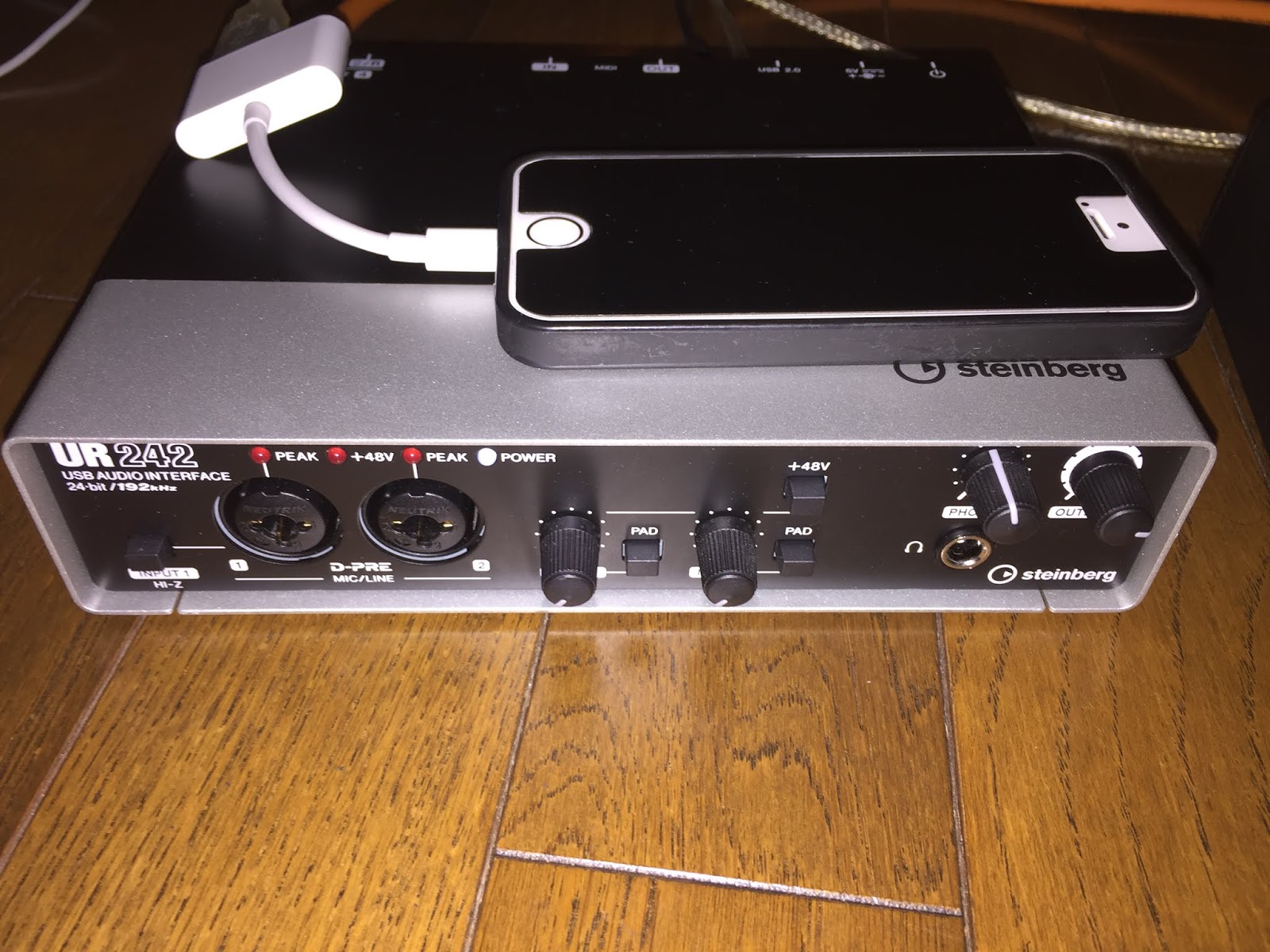
私が使っているのはたまたま安く入手したSteinbergのUR242というちょっとだけ上のモデル。
UR242は本体正面にマイク・ギター・ライン用の入力x2と背面にライン入力x2の系4入力がありますが、今回はZOOM G3n やBOSS GT-001からのL,Rの2つの出力をUR242の2つのライン入力に接続します。
そしてこのオーディオインターフェイスのUSBとGarageBandの入ったiPhoneのLightningに接続する必要があるのでiPhoneのLightning ケーブルとオーディオインターフェイスを接続する為のアダプタが必要になります。
このアダプタはApple純正品から社外品まで色々とあるのですが、とりあえずAmazonで探して安くて評価の良かったこのアダプタをチョイス。
1,000円とApple純正品に比べ激安ですが、一応こんなApple風なパッケージで届きました。
アダプタも物によっては繋がらないとか色々と問題ありそうでしたが、この製品は一応私の環境で問題なく繋がりました。
接続してGarageBand側でオーディオインターフェイスからの入力を見るとこのようになります。
入力チャンネルが入力1、入力2・・・入力4と一つだけにするか、入力1+2、入力3+4と同時に2つの入力も行えます。
ので、例えばZOOM G3nを接続する場合、入力1+2を選びケーブルも入力1、2にそれぞれつなぎ、GarageBand側でステレオ入力にして録音できます。
そして肝心の音ですが、Sonic Portのライン入力より、全然UR242でのライン入力のほうが圧倒的に良い音で録れましたよ。
でも、ZOOM G3Xnからの出音とはやはり違い、ギターの荒々しい歪み音が若干マイルドというか落ち着くような気がする。。。
多分、オーディオ・インターフェイスもメーカ、機種、グレード、値段で音は変わってきそうです。
ちなみに、BOSS GT-001はPCとのUSB接続でオーディオインターフェイスとして利用できるので、Lightning USBカメラアダプタを使ってiPhoneとBOSS GT-001を直接接続出来るか試してみましたが、iPhone側で「GT-001を認識できません」とエラーが出ました。
残念。。。
2018年10月1日
2017年1月27日
格安SIM UQモバイル 200kbps 速度制限下の使い勝手
トライUQモバイルでレンタルSIMにてUQモバイルをテスト中です。
通常の4Gの通信速度、電波の入り具合はdocomo、auと比べても全く問題ありません。
となると後は、200kbpsに速度制限されるもののバケット量が加算されないという節約モードが問題無く使えるレベルであればという所です。
トライUQモバイルだと節約モードを利用出来ない為、プラン上限の3ギガを使い切り無理矢理200kbps制限の状態にしてみました。
ブラウザからWebページに埋め込まれたYoutube動画再生は大半がエラーになり再生出来ない。
画像が沢山あるサイトは表示が追いつきません。
試しにイケベ楽器のギター在庫のリストでチェックしてみました。
純正ブラウザであるSafariに加え、低速度でも使えるというブラウザOperaを使ってみました。
Safari
当然ながら遅い。
ギター画像の表示に時間が掛かる。又は歯抜け状態。
Opera
ターボモード、Miniモードといったデータ圧縮されるとのことでパケット節約には間違いなく使える。
アカウント入力が生じるサイトへはアクセス出来ないサイトがあった。
-ターボモード
Safariより更新ページの表示は若干速く、ギター画像も早く表示される。
Safariより快適かも。
-Miniモード
ページの読み込みに非常に時間が掛かる。
PCサイトが表示された。
逆に月のパケット量が少なくSNS程度の利用の方であれば、月々の携帯電話代金を安く出来ますね。
通常の4Gの通信速度、電波の入り具合はdocomo、auと比べても全く問題ありません。
| 自宅 Docomo 下り19.69MB 上り1.96MB |
| 自宅 UQモバイル 下り32.53MB 上り2.47MB |
トライUQモバイルだと節約モードを利用出来ない為、プラン上限の3ギガを使い切り無理矢理200kbps制限の状態にしてみました。
| UQモバイル 200kbps制限中? 下り0.12MB 上り0.14MB |
ツイッター
画像の読込が若干遅い、もしくは画像が所々歯抜けになるけど、テキスト表示のレスポンスは問題無いレベル。我慢できるかな。。。LINE
トークは画像、動画が無ければ問題無し。音声通話も若干音声の遅れ程度。IP電話
SIPクライアントの設定にもよるが、若干の音声の遅れを体感する程度。Youtube動画
Youtubeアプリでの再生出来なくはないが再生までにかなり時間が掛かる。ブラウザからWebページに埋め込まれたYoutube動画再生は大半がエラーになり再生出来ない。
radiko.jp(音声ストリーミング)
再生までに少し時間が掛かる。再生後は問題無く再生されていると思いきや数十秒前の箇所に巻き戻ってたりするのでトーク番組だと聴くに耐えないかも。ブラウジング
これは予想通り全般的に遅いです。画像が沢山あるサイトは表示が追いつきません。
試しにイケベ楽器のギター在庫のリストでチェックしてみました。
純正ブラウザであるSafariに加え、低速度でも使えるというブラウザOperaを使ってみました。
Safari
当然ながら遅い。
ギター画像の表示に時間が掛かる。又は歯抜け状態。
Opera
ターボモード、Miniモードといったデータ圧縮されるとのことでパケット節約には間違いなく使える。
アカウント入力が生じるサイトへはアクセス出来ないサイトがあった。
-ターボモード
Safariより更新ページの表示は若干速く、ギター画像も早く表示される。
Safariより快適かも。
-Miniモード
ページの読み込みに非常に時間が掛かる。
PCサイトが表示された。
その他
タイムアウト?になっているのか起動出来ないアプリ、サイトもあった。まとめ
通常の回線速度に慣れてしまっていてかつWebサイトを閲覧しまくる人だとこの速度には耐えられず、パケットの追加購入を見込んでおいたほうが良いかも知れません。逆に月のパケット量が少なくSNS程度の利用の方であれば、月々の携帯電話代金を安く出来ますね。
2017年1月18日
au版 iPhone5S (iOS10.2 ) で UQモバイル 格安SIM を試してみた。
au版 iPhone5S (iOS10.2 ) で UQモバイル のSIMを試してみました。
UQモバイルは、MVNO各社の格安SIMの中でも通信品質が安定していると評判です。
携帯料金を安くしたい人は、気になる所だと思います。
私も現在Docomoで毎月7千円程度の料金ですのでUQモバイルにして月2-3千円になるならば前向きに検討したいと思っています。
でも実際に通信品質がどうなのか?不便な点がないのか?とても気になります。
私の場合、たまたま使っていないau版のiPhone5sがあるのでこれを活用してUQモバイルへの以降を検討しています。
ただ、au版のiPhone5sはUQモバイルで使えるとか、通信が安定しないとか情報が錯綜しているのでまずは無料で試せるトライ UQモバイルで試してみました。
申し込みはこちら。
申し込みに際し、レンタル品の紛失、破損等の保証金的な意味合いとしてクレジットカード登録が必要です。
申し込みから2日後にはSIMが送られてきました。
①SIMをiPhone本体に挿入
②UQモバイルプロファイルのインストール
プロファイルのダウンロード、インストール、手順はこちら。
http://www.uqwimax.jp/support/mobile/guide/apn/ios2.html
プロファイルのインストールは予めiPhoneをWiFiでインターネット接続しておく必要があります。
上記の手順のみで再起動等することなくあっさり繋がっちゃいました。
iOS10.2でも全く問題無さそうです。
UQモバイルは、MVNO各社の格安SIMの中でも通信品質が安定していると評判です。
携帯料金を安くしたい人は、気になる所だと思います。
私も現在Docomoで毎月7千円程度の料金ですのでUQモバイルにして月2-3千円になるならば前向きに検討したいと思っています。
でも実際に通信品質がどうなのか?不便な点がないのか?とても気になります。
私の場合、たまたま使っていないau版のiPhone5sがあるのでこれを活用してUQモバイルへの以降を検討しています。
ただ、au版のiPhone5sはUQモバイルで使えるとか、通信が安定しないとか情報が錯綜しているのでまずは無料で試せるトライ UQモバイルで試してみました。
トライUQモバイル
2週間でUQモバイルのスマホもしくはデータ通信SIMをお試しで2週間レンタルできます。申し込みはこちら。
申し込みに際し、レンタル品の紛失、破損等の保証金的な意味合いとしてクレジットカード登録が必要です。
申し込みから2日後にはSIMが送られてきました。
iPhone5sのセットアップ
以下の手順であっさりとうまくいきました。①SIMをiPhone本体に挿入
②UQモバイルプロファイルのインストール
プロファイルのダウンロード、インストール、手順はこちら。
http://www.uqwimax.jp/support/mobile/guide/apn/ios2.html
プロファイルのインストールは予めiPhoneをWiFiでインターネット接続しておく必要があります。
上記の手順のみで再起動等することなくあっさり繋がっちゃいました。
iOS10.2でも全く問題無さそうです。
UQモバイルの通信品質、速度
とりあえず今このブログを書いているのが夜の9時頃ですが、動画はサクサク見れてます。
auを使っていて圏外とかで困らない人であれば特に問題なさそうです。
UQモバイルはプランが以下しかありません。
-2年縛りのプラン (2年縛りで解約更新月に解約しないと解約料発生)
たっぷりプラン 月\2980(1年後\3980) 上限6G(1年後上限3G)
ぴったりプラン 月\1980(1年後\2980) 上限2G(1年後上限1G)
-通常のSIMプラン (1年縛り 1年以降は解約料はない)
データ高速プラン 月\980 上限3G
データ高速+音声通話 月\1680 上限3G
データ無制限プラン 月\1980 無制限(500kbps)
データ無制限+音声通話 月\2680 無制限(500kbps)
UQモバイルでは通信料は後から課金で足せるので上限はお金で解決は可能ですが、
通信量を節約する機能(アプリ)があります。
これで節約モードにすると通信速度は制限されるものの通信量は加算されないモードがあります。
この時、2年縛りのプランであれば300kbps、通常のSIMプランであれば200kbpsに制限されるようです。
本当は今回のトライUQモバイルでこの節約モード時の通信速度でどれだけ使えるかを試したかったのですが、トライUQモバイルでは試すことができませんでした。
(節約アプリを使うには実契約後にもらえるUQモバイルのアカウントが必要なようです。)
トライUQモバイルは月の通信量の上限は3Gなのでレンタル中に3Gを超えれば速度制限で200kbpsが試せそうです。
これについては上限超えが出来次第、追ってレポートしたいと思います。
登録:
投稿 (Atom)